
Một ngày nào đó nhấn thanh tác vụ của tôi bằng chuột và tôi di chuyển thanh tác vụ của tôi sang phía bên phải máy tính của tôi.
Bạn đang đọc: Cách Kéo thanh Taskbar về vị trí cũ trong Windows
Và tôi không thể đặt nó lại ở cuối màn hình của tôi làm thế nào tôi có thể đặt nó trở lại?
Hướng dẫn thay đổi vị trí thanh Taskbar trong Windows
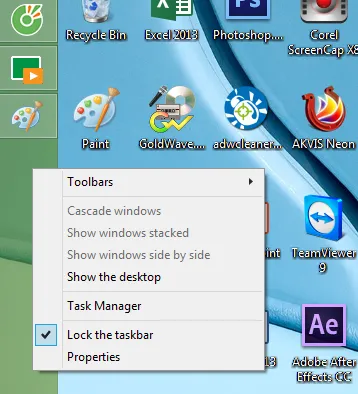
Bước 1: Nhấn chuột phải vào khoảng trống trong thanh Taskbar chọn Properties
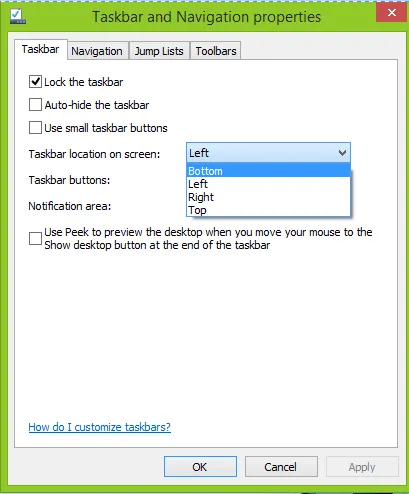
Bước 2: Trong tab Taskbar đến hộp “Taskbar location on screen” . Chọn Left (Trái), Right (Phải), Top (Trên cùng) hoặc “Bottom (Dưới cùng)” trong trình đơn thả xuống để định vị lại Taskbar. Nhấn OK
Tìm hiểu thêm: Mẹo nhận biết, đề phòng các email đáng ngờ
>>>>>Xem thêm: Tải Easeus Data Recovery Wizard 12.8 – Phần mềm khôi phục dữ liệu miễn phí
Bước 3: Nhấn OK để kết thúc
